 Kiosko
Abrir un turno de trabajo
Aprende qué es un turno y cómo dejar todo listo para empezar a vender: los datos de apertura y las tres formas de cargar tus productos.
En Kiosko, el negocio se organiza por turnos de trabajo. Un turno es un periodo de tiempo (una jornada, un turno de mañana o tarde, o un día completo de ventas) en el que se registran todas las operaciones.
Iniciar un turno antes de vender es indispensable porque permite:
- Aislar la contabilidad: registrar con precisión el dinero que entra y sale en esa jornada.
- Comparar inventario inicial y final: saber con qué productos empezaste y con cuántos terminaste, para detectar mermas o pérdidas.
- Generar cuadres exactos (IPV): comprobar que, al cerrar, el efectivo, las transferencias y las ventas coinciden con la mercancía vendida.
La ventana de apertura
Al abrir la app sin un turno activo aparece la pantalla Abrir turno. Estos son sus elementos:
Botón de configuración (engranaje)
Está en la esquina superior derecha. Te lleva a Ajustes y Licencia sin perder lo que ya escribiste.
imagen1.jpgImagen pendiente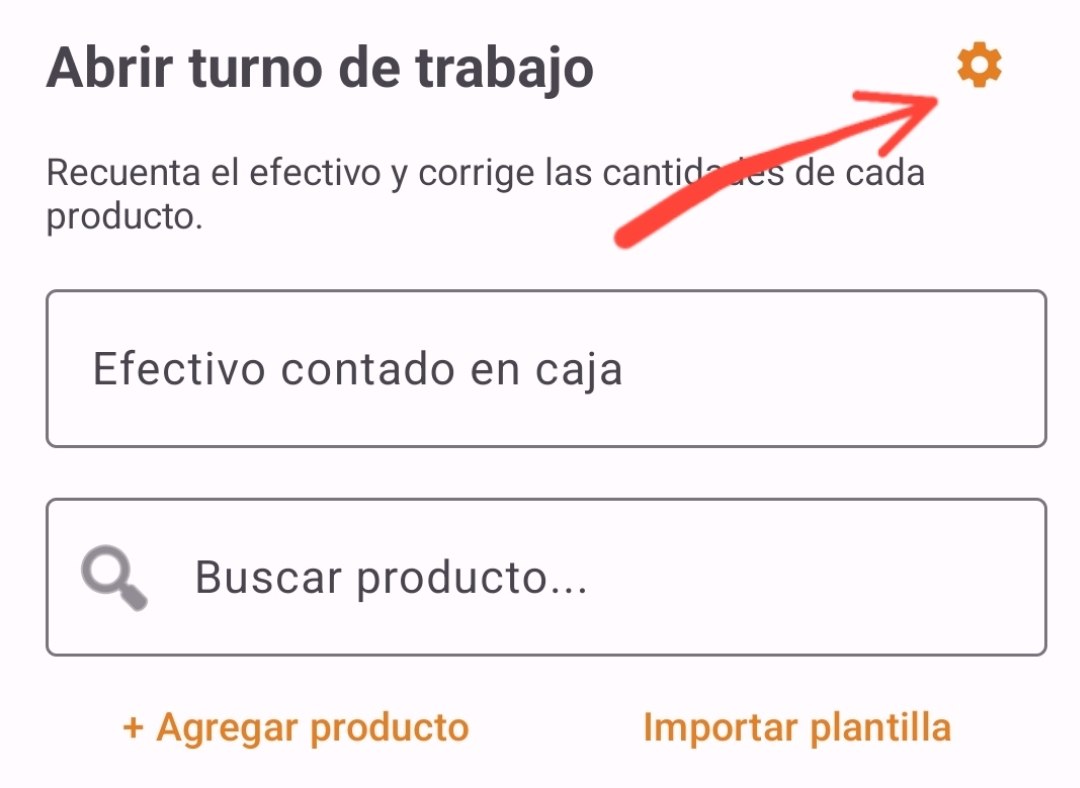
Desde ahí defines el nombre o identificador del turno / dependiente, un dato obligatorio que aparece en los reportes IPV.
imagen2.jpgImagen pendiente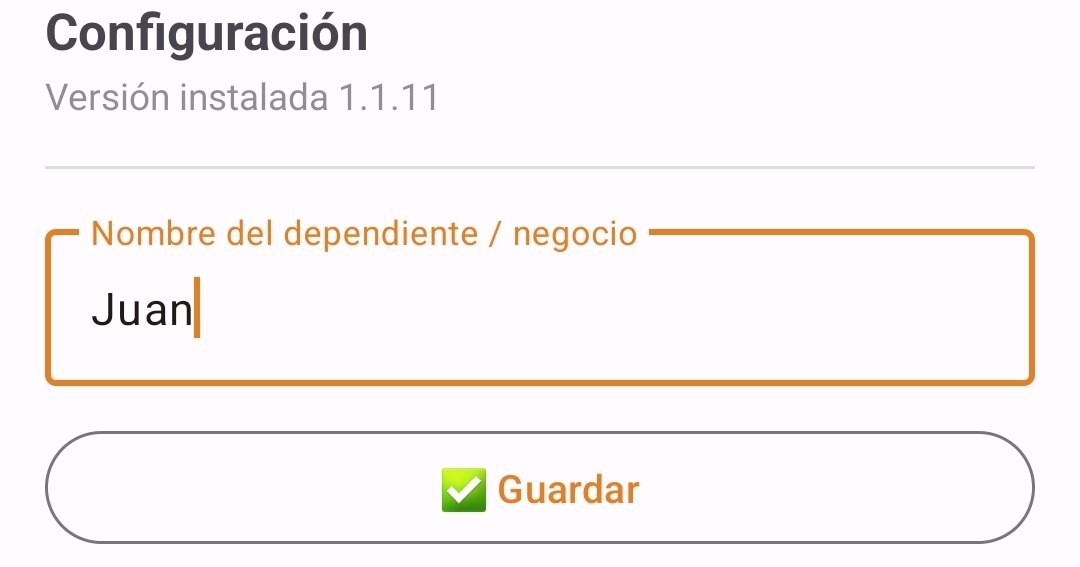
Fondo inicial de caja (base)
Es el efectivo que hay en la caja al comenzar la jornada, pensado para dar cambio a los clientes.
imagen3.jpgImagen pendiente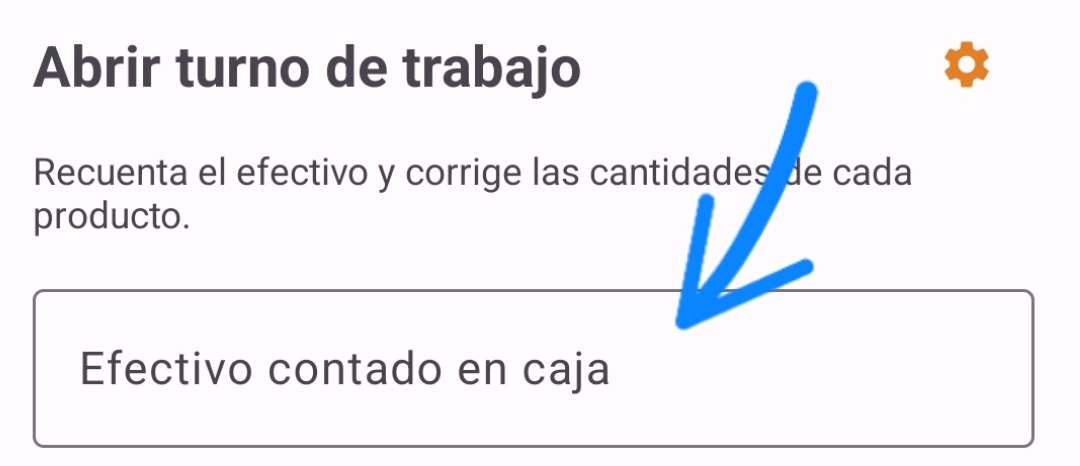
Tres formas de cargar tus productos
Según tu situación, la pantalla de apertura te ofrece estas opciones:
1. Crear productos manualmente (usuarios nuevos)
Si usas Kiosko por primera vez, la lista aparece vacía. Agrega tus artículos con el botón «+ Agregar producto».
imagen4.jpgImagen pendiente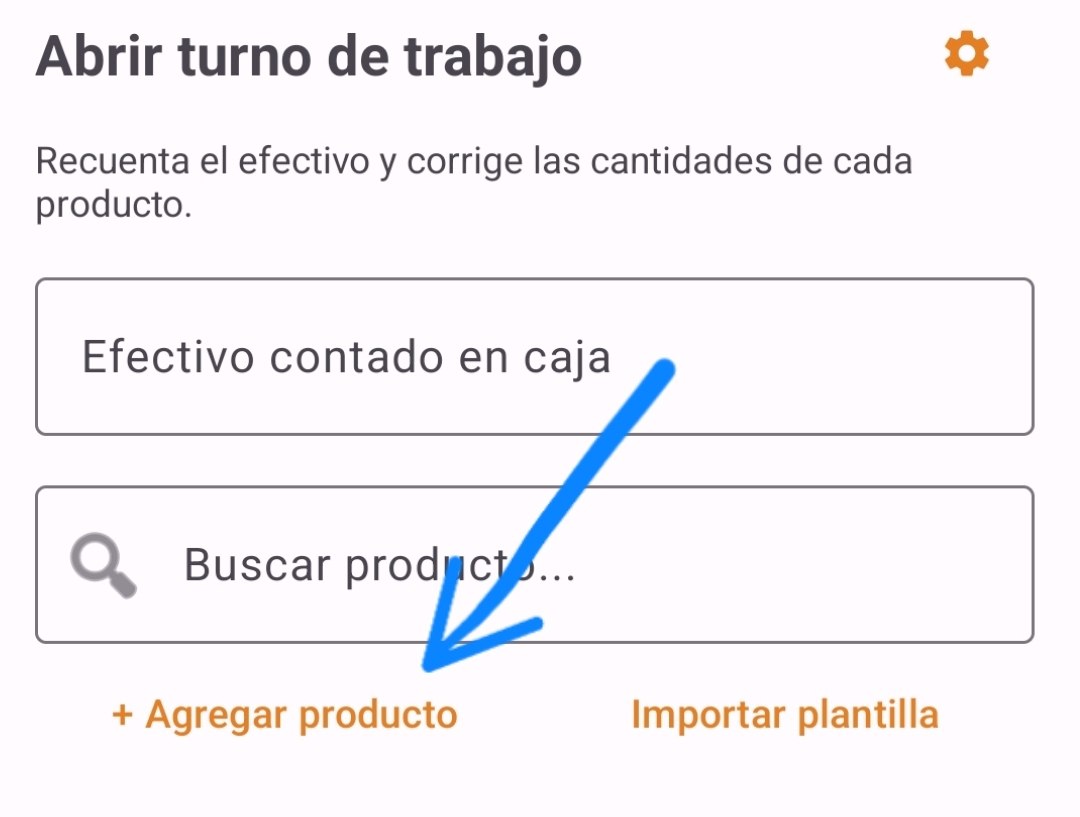
Se abre un formulario a pantalla completa que te guía en tres pasos, sin hacer scroll:
- Paso 1: nombre del producto y foto (opcional). Si escribiste algo en el buscador antes de tocar el botón, se propone como nombre.
imagen5.jpgImagen pendiente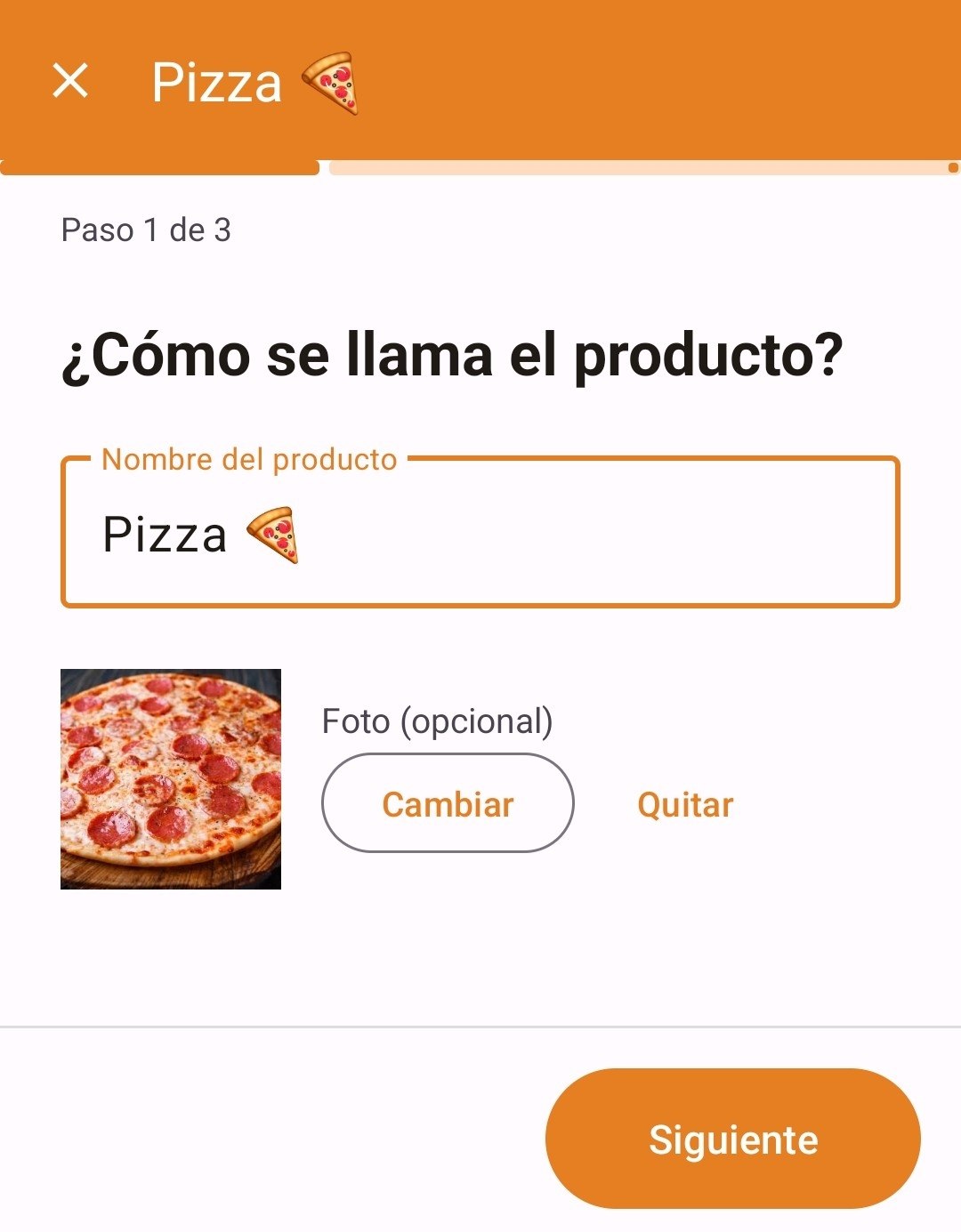
Paso 1: nombre y foto - Paso 2: precio de venta y stock inicial.
imagen6.jpgImagen pendiente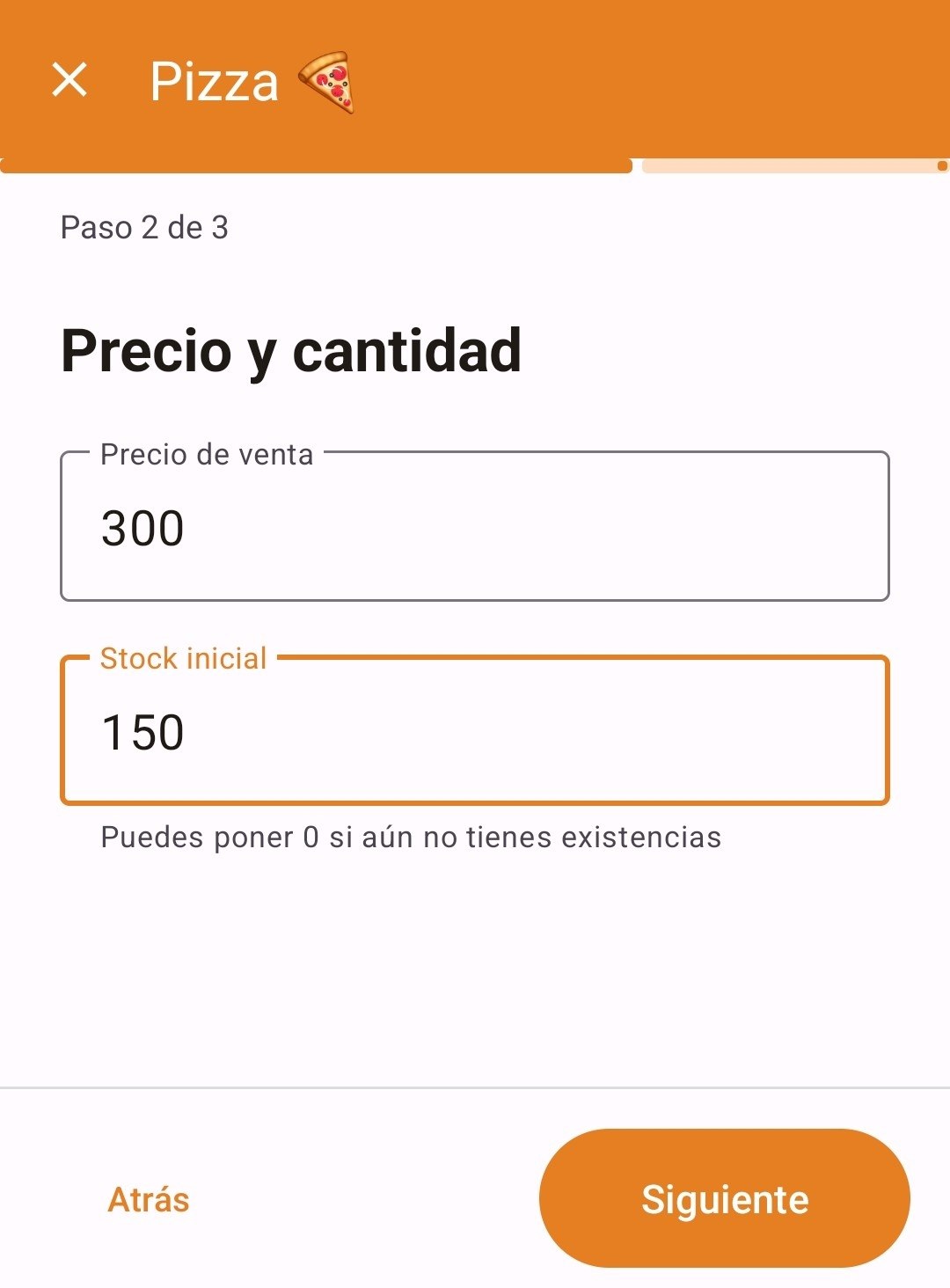
Paso 2: precio y stock inicial - Paso 3: unidad de medida y categoría, que se eligen con un toque. El stock mínimo de alerta está en «Opciones avanzadas».
imagen7.jpgImagen pendiente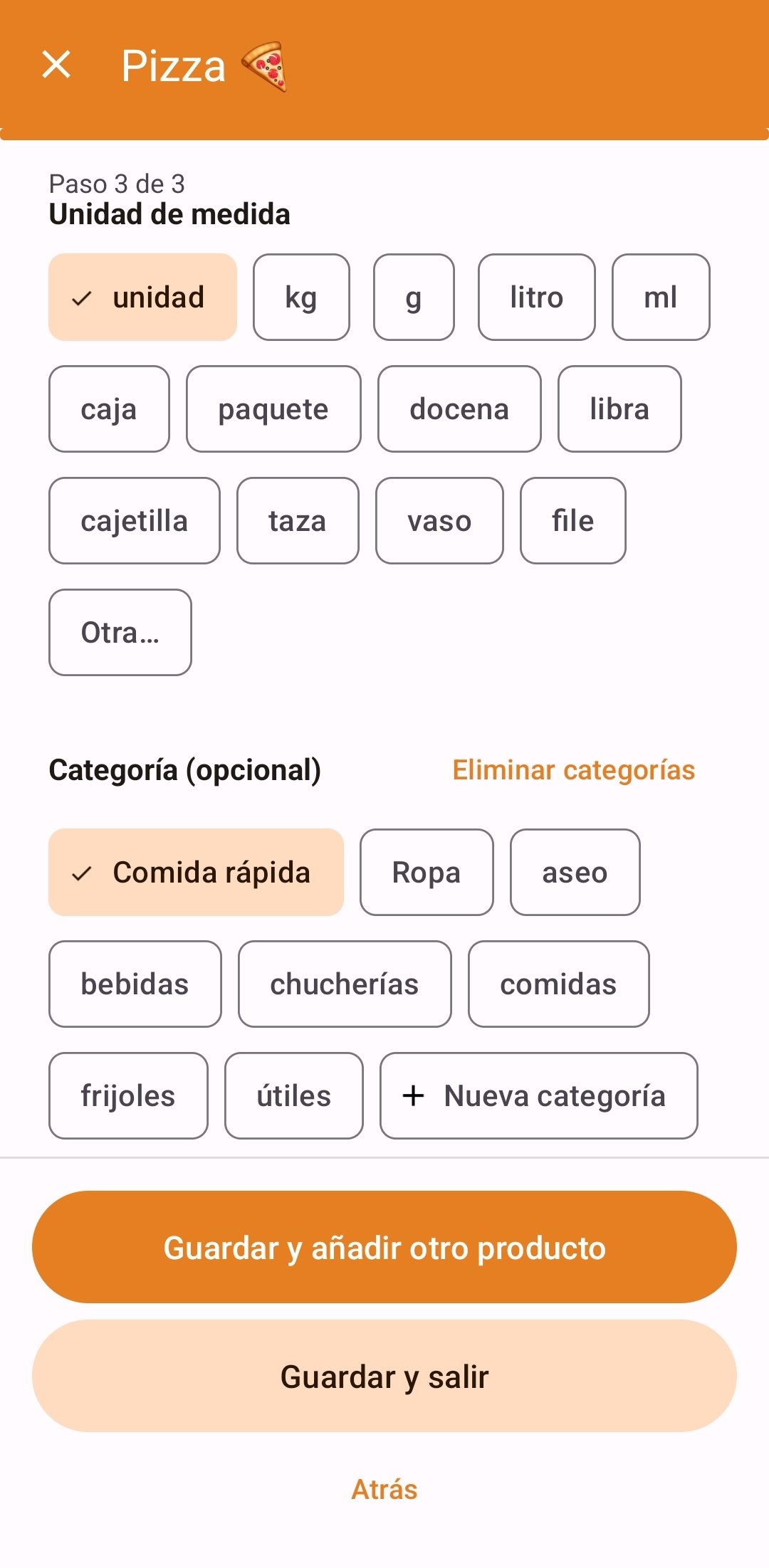
Paso 3: unidad y categoría
Al terminar tienes tres opciones: «Guardar y añadir otro producto» lo guarda al instante y vuelve al paso 1 conservando la unidad y la categoría, ideal para cargar muchos productos seguidos; «Guardar y salir» lo guarda y cierra el formulario; y «Atrás» te deja corregir el paso anterior.
2. Carga automática del turno anterior (uso habitual)
Si ya trabajaste con la app y cerraste un turno, Kiosko recuerda cómo quedó tu inventario. Al abrir el nuevo turno, la pantalla se carga sola con todos tus productos, con las existencias sobrantes y los precios actualizados del último cierre.
3. Importar una plantilla (nuevos catálogos o varios dispositivos)
Se hace con el botón «Importar plantilla» (función de la Licencia Profesional).
imagen8.jpgImagen pendiente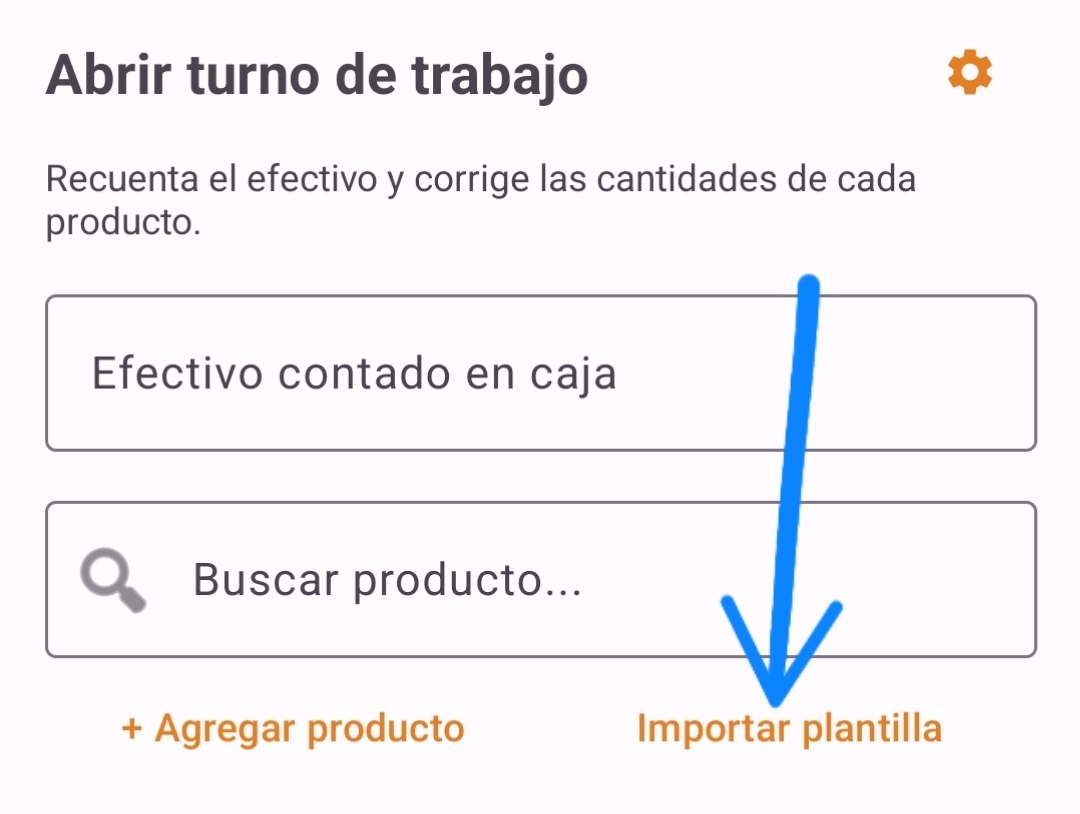
- ¿Qué es una plantilla? Un archivo con tu catálogo de productos, precios y existencias, que se genera automáticamente al cerrar cualquier turno.
- Puedes importar una plantilla de tu mismo dispositivo para restaurar un listado.
imagen9.jpgImagen pendiente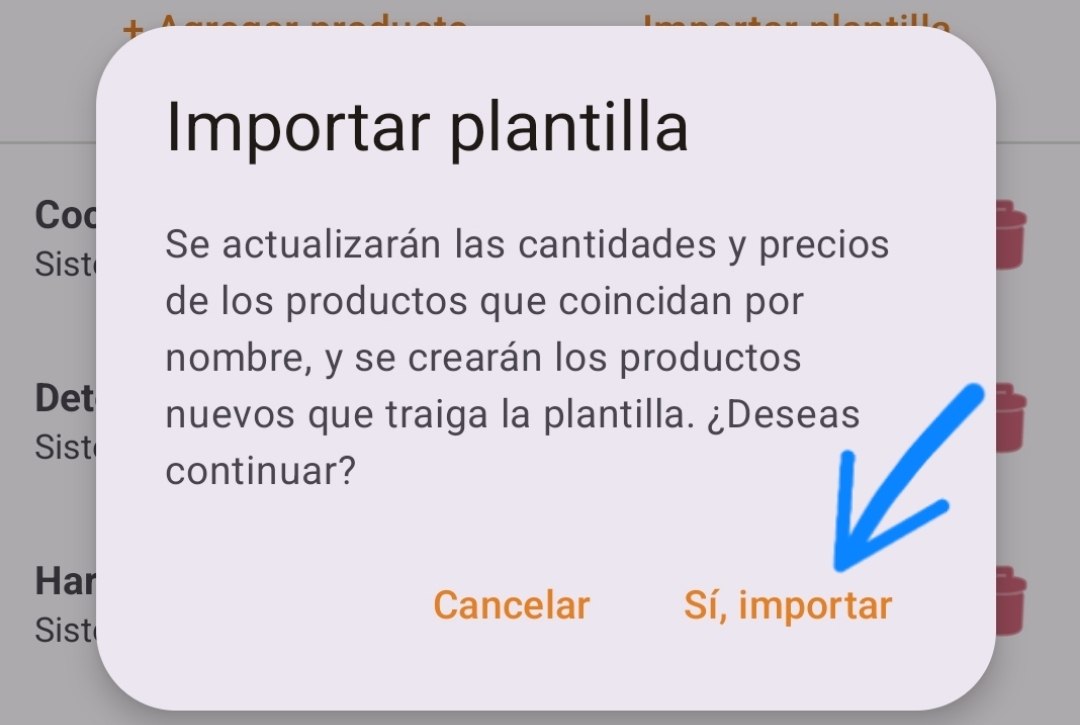
Selección del archivo de plantilla - Si trabajas en equipo o tienes varios puntos de venta, otra persona puede cerrar turno en su teléfono y enviarte la plantilla: la importas y empiezas con el mismo inventario en segundos.
Iniciar y confirmar el turno
Antes de arrancar, haz una verificación física:
- Revisa el fondo de caja: el efectivo que tienes en la caja debe coincidir con el monto del campo Fondo inicial.
- Verifica inventario y precios: haz un conteo o chequeo rápido para confirmar que las cantidades y los precios de la pantalla son los reales.
- Presiona «Iniciar turno», en la parte inferior de la pantalla.
imagen10.jpgImagen pendiente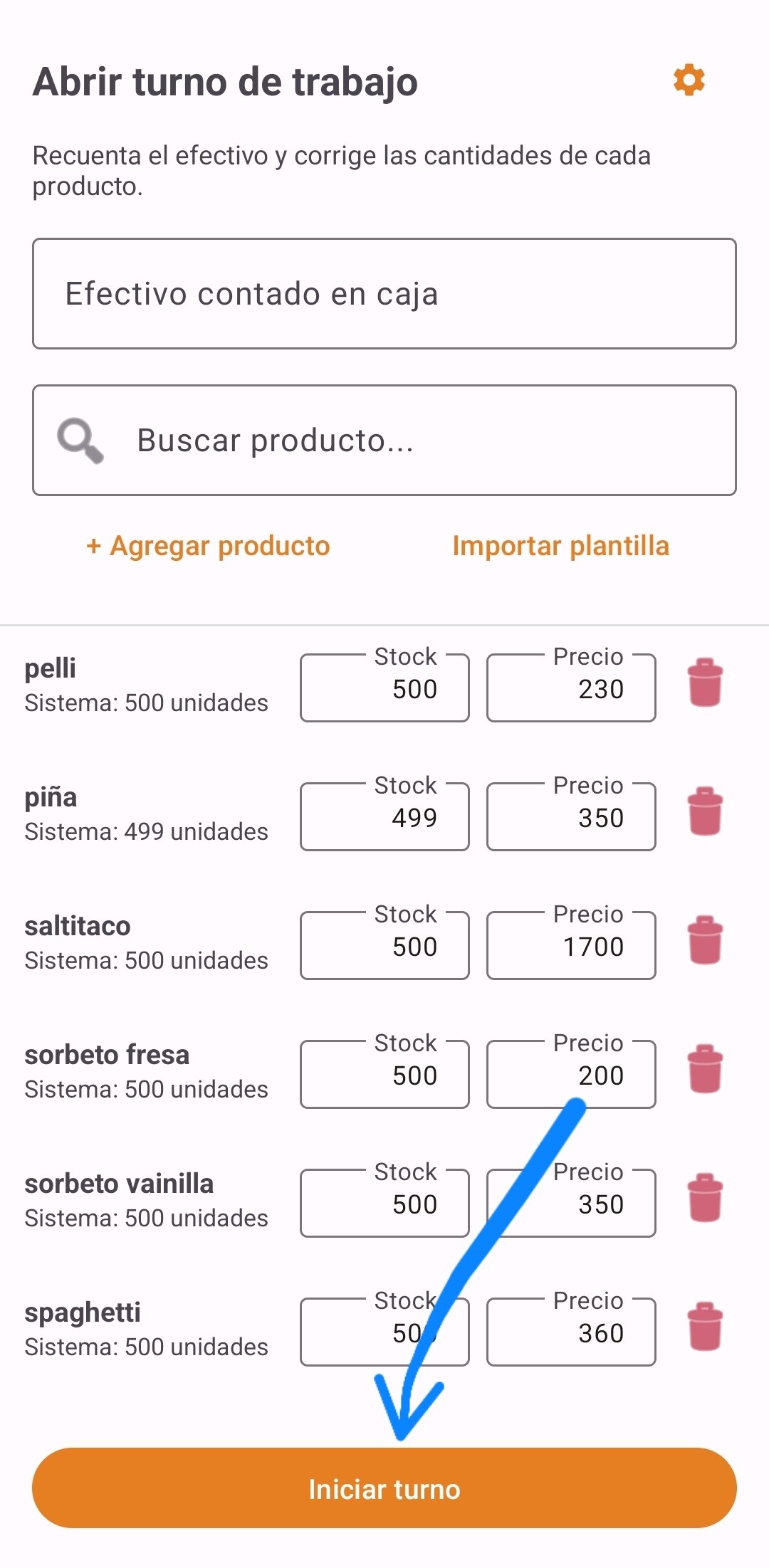
Botón Iniciar turno
Kiosko congela el estado inicial del inventario, registra la hora exacta de apertura y te lleva al punto de venta, listo para cobrar.
¿Algo no quedó claro? Escríbenos y te ayudamos.