 Kiosko
Seguimiento y cierre de turno
El módulo de Turno es el centro financiero de Kiosko: te muestra el balance de la jornada, el historial de operaciones y desde aquí cierras el turno para generar tu reporte IPV (Informe de Punto de Venta).
imagen1.jpgImagen pendiente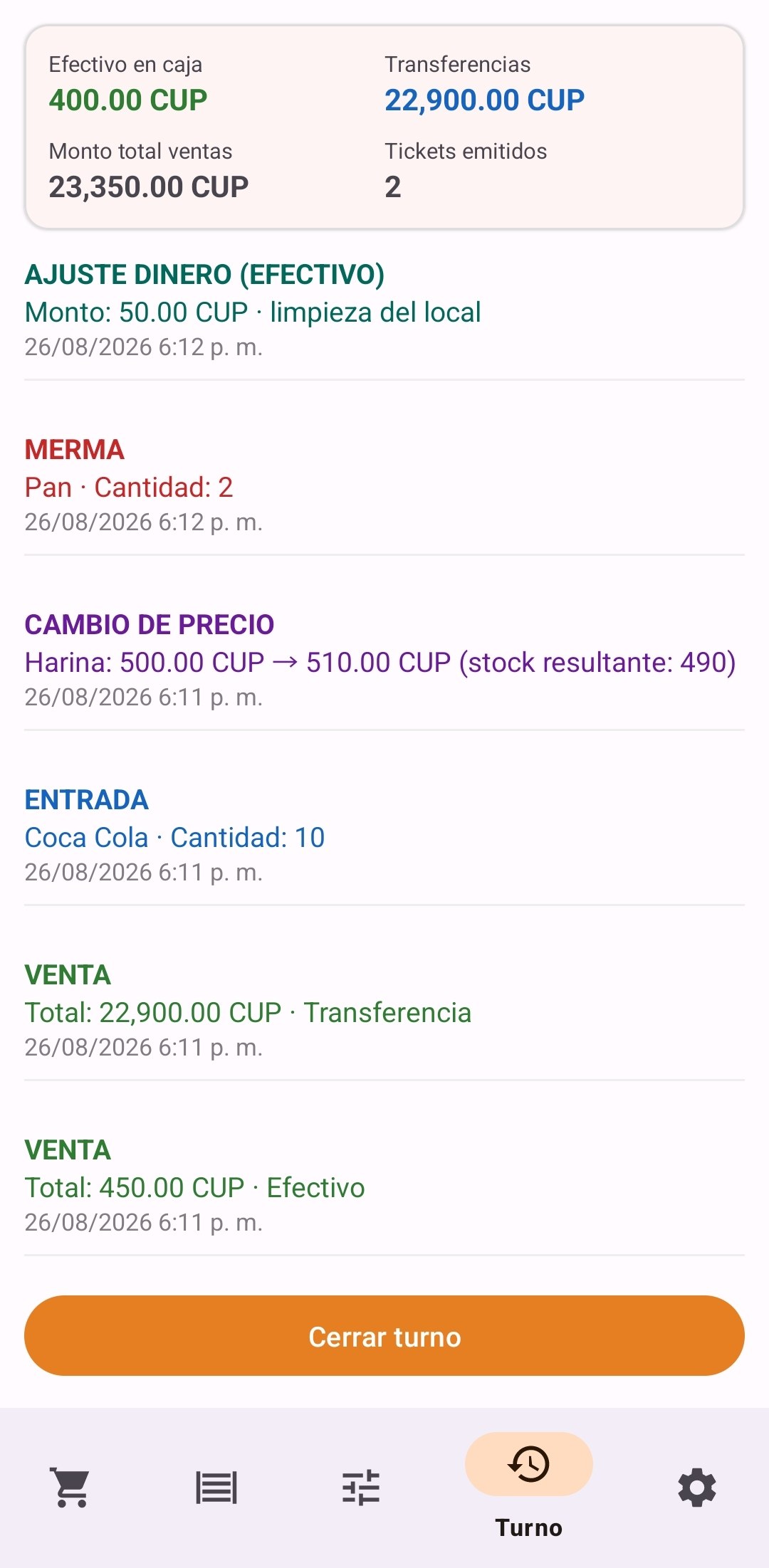
Indicadores financieros
Están en la parte superior y se actualizan con cada transacción:
- Efectivo en caja: el dinero físico, en billetes y monedas, que debe haber en el cajón.
- Transferencias: la suma de lo cobrado por medios digitales o bancarios.
- Monto total ventas: la recaudación bruta de todas las ventas del turno.
- Tickets emitidos: la cantidad de ventas completadas.
imagen2.jpgImagen pendiente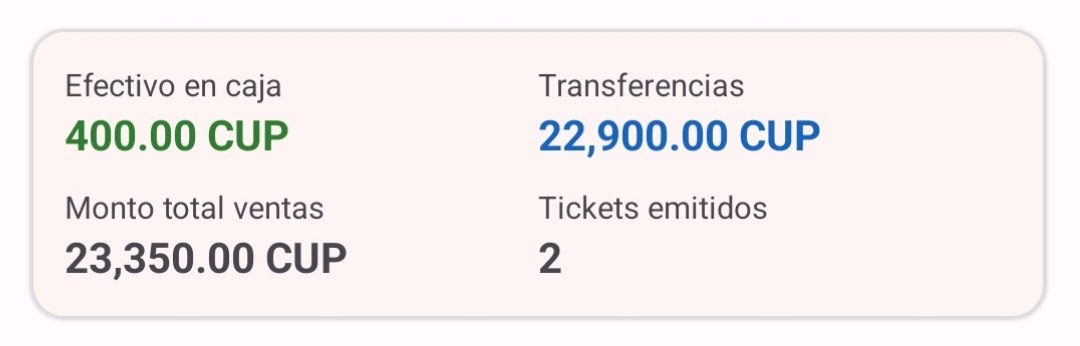
Historial de operaciones
Muestra, en orden cronológico, todos los eventos del turno con un color para cada tipo:
- Verde: ventas realizadas.
- Rojo: mermas de productos.
- Azul: entradas de mercancía al inventario.
- Gris: operaciones anuladas.
- Cian: ajustes manuales del inventario.
- Verde azulado: ajustes de saldo en efectivo o transferencia.
- Ámbar: apertura de turno, o creación de productos y categorías.
- Naranja oscuro: cierre de turno, ediciones o eliminaciones.
- Morado: cambios en los precios de venta.
- Azul grisáceo: conteo inicial de stock registrado al abrir.
imagen3.jpgImagen pendiente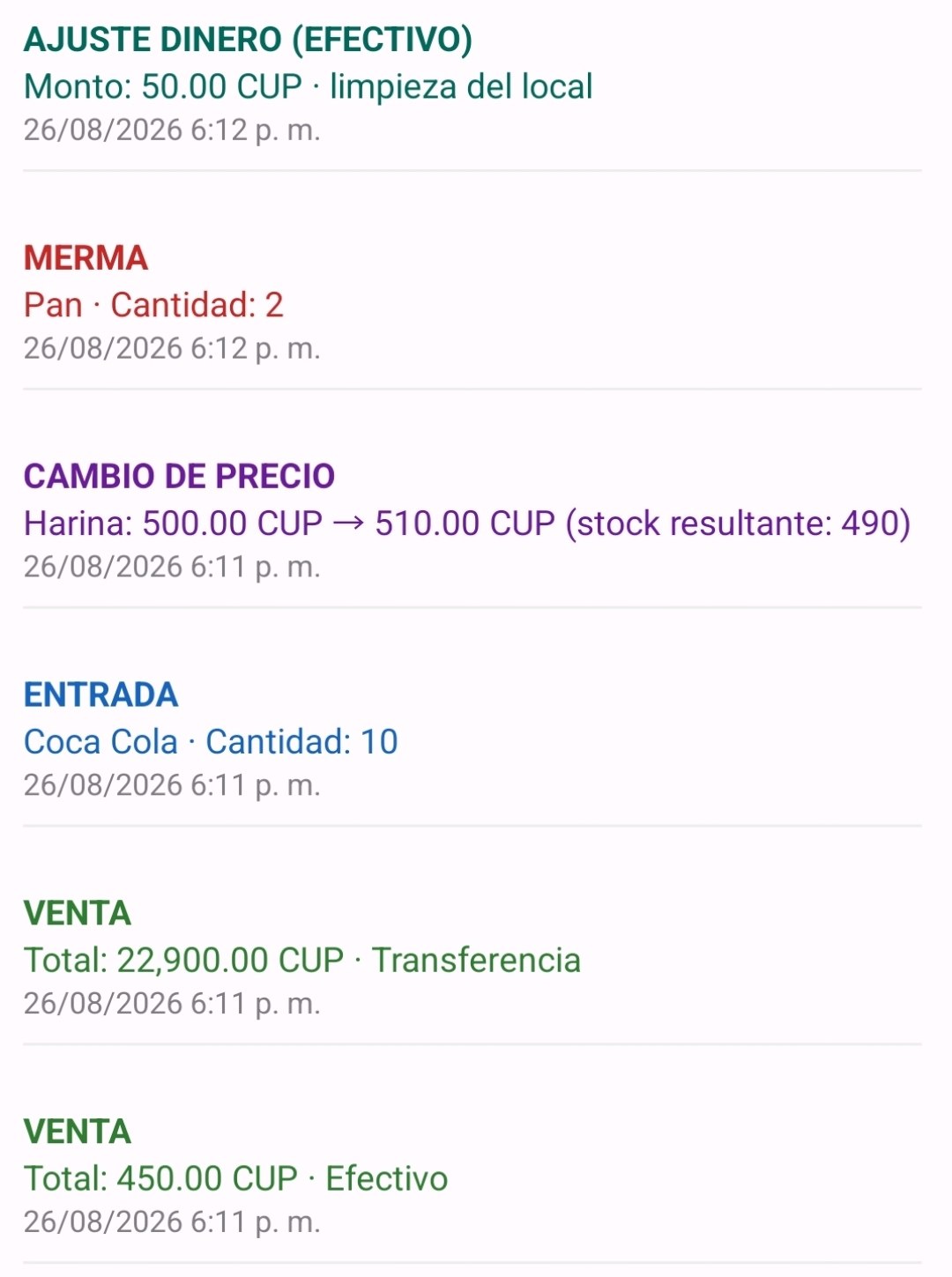
Al tocar una venta (verde) se abre una ventana con el detalle del ticket: productos vendidos, cantidades y montos cobrados.
imagen4.jpgImagen pendiente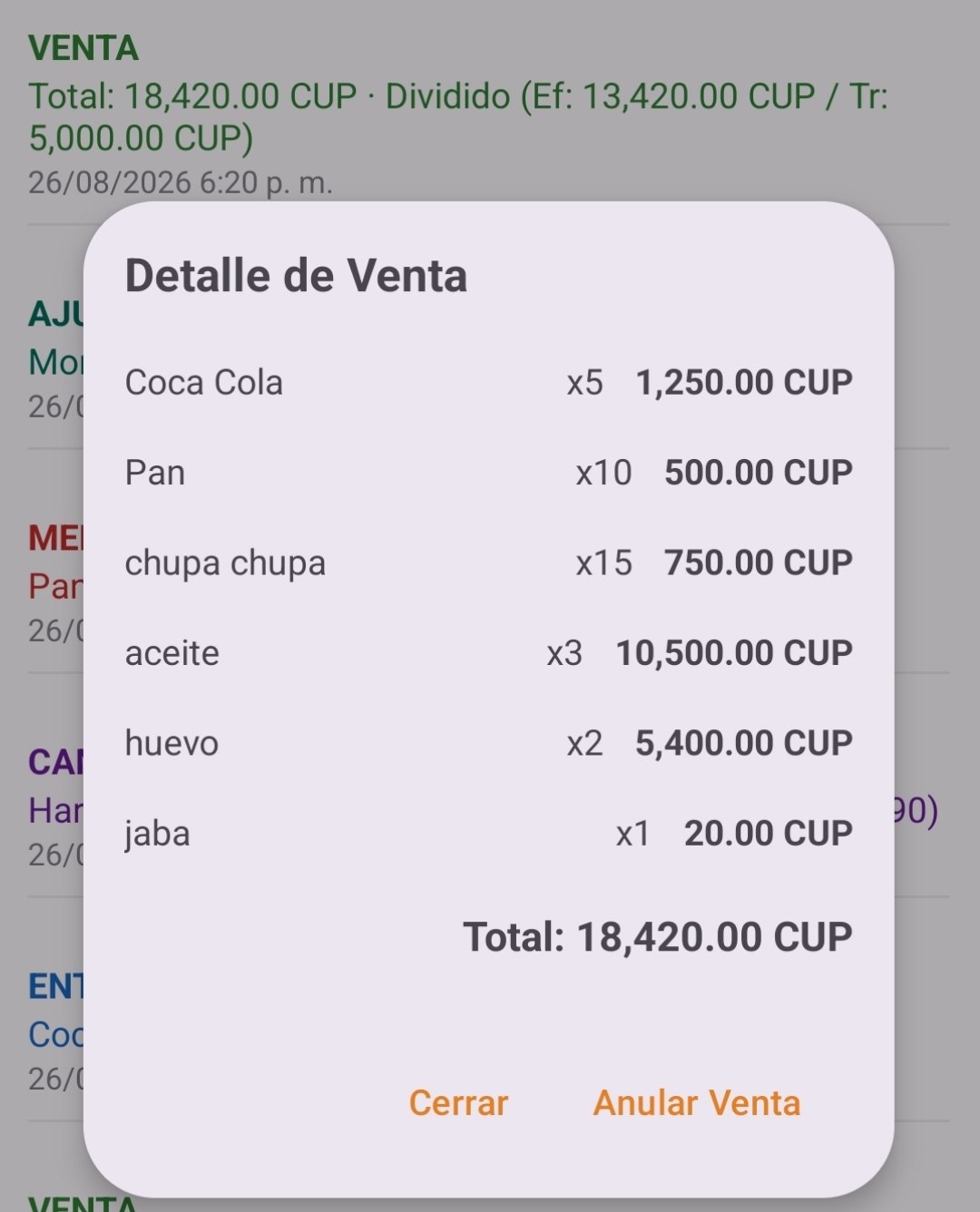
Cerrar el turno
El botón «Cerrar turno», en la parte inferior, detiene el registro de transacciones e inicia el arqueo y la exportación del reporte.
imagen5.jpgImagen pendiente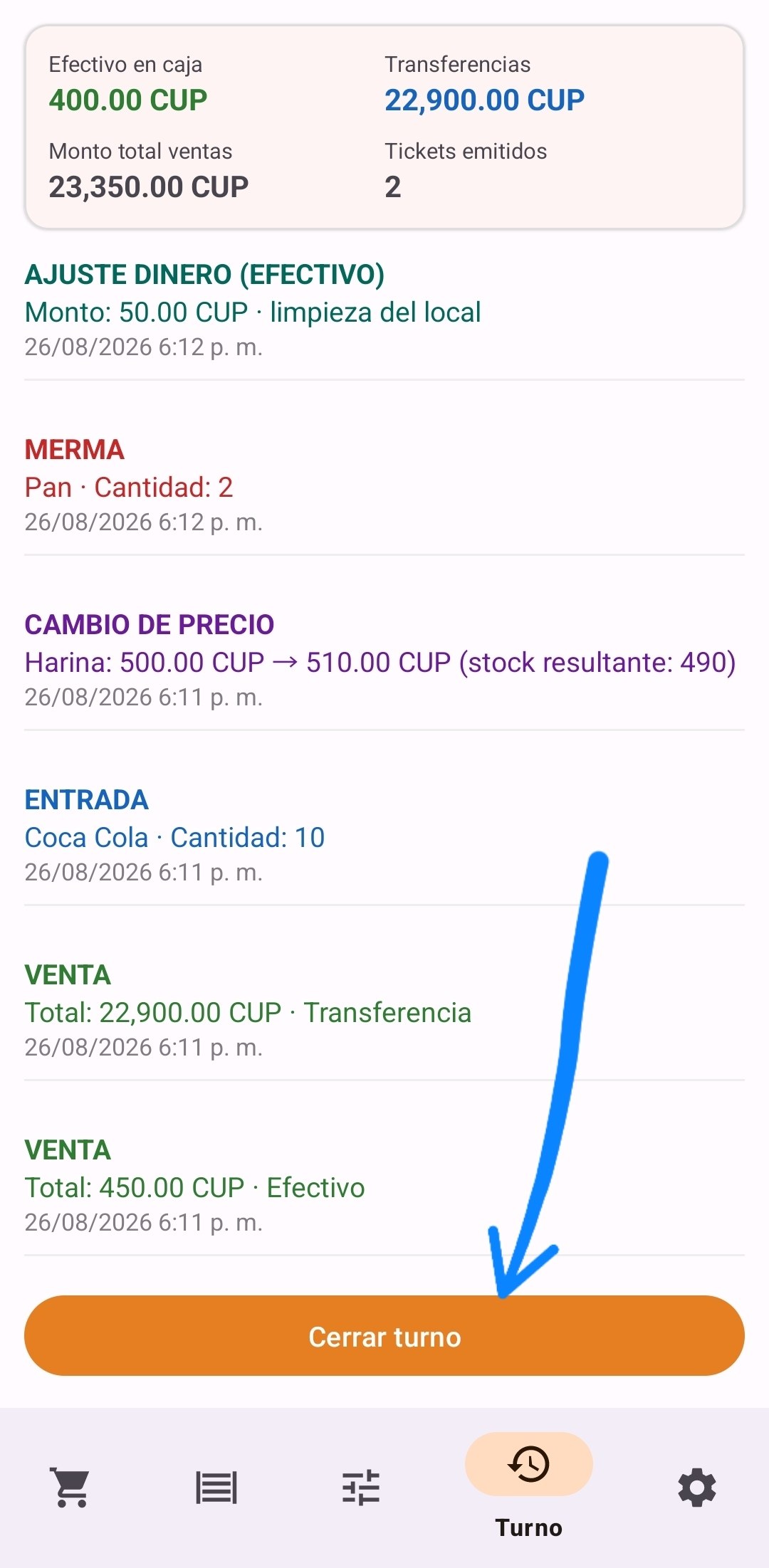
Pasos del cierre
- Presiona «Cerrar turno».
imagen6.jpgImagen pendiente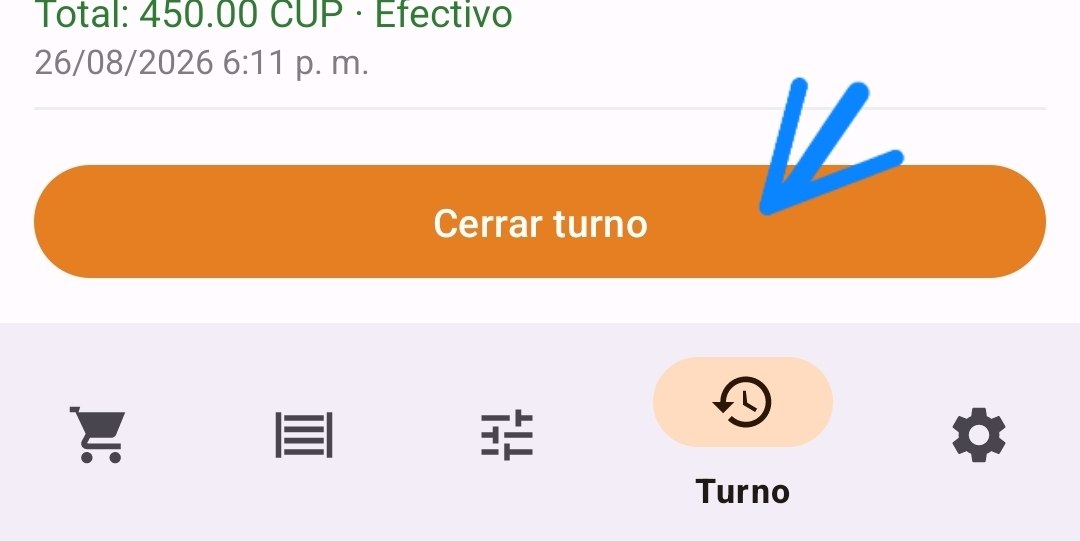
Pantalla de cierre de turno - Arqueo de efectivo: escribe el valor en Efectivo final contado. Es opcional, pero es lo que permite detectar descuadres entre el conteo físico y el sistema.
imagen7.jpgImagen pendiente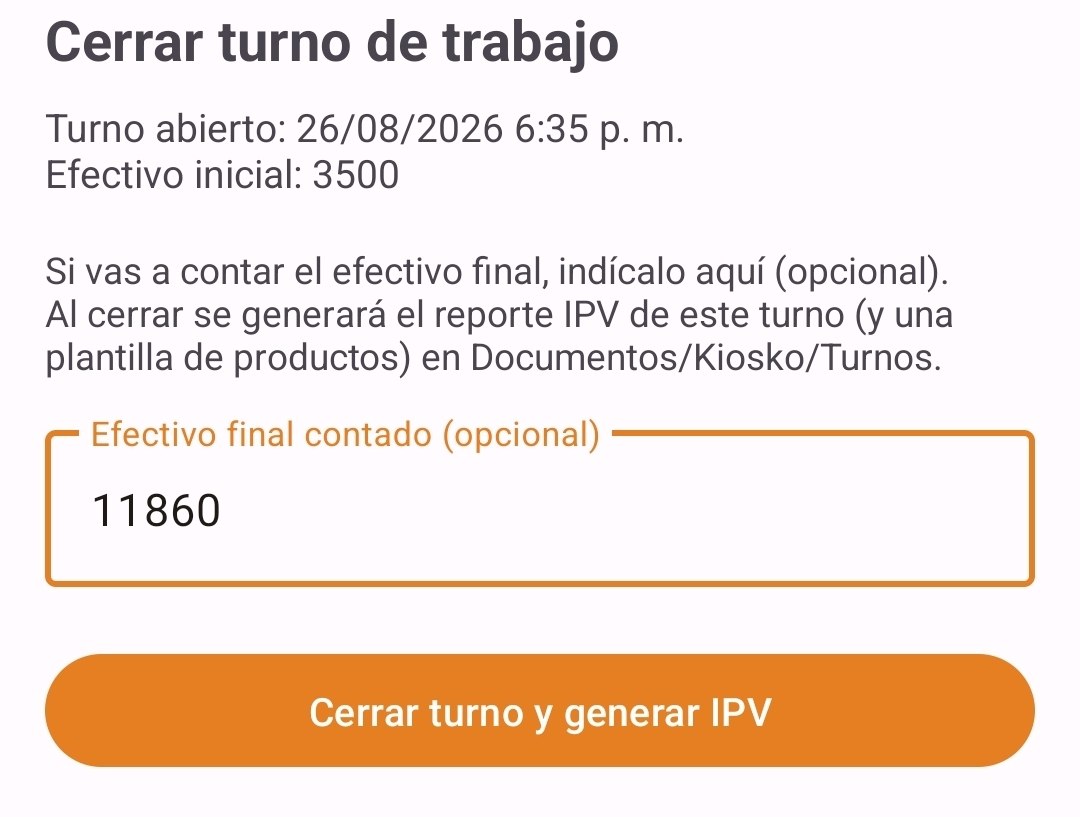
Efectivo final contado - Presiona «Cerrar turno y generar IPV» y, en la ventana de confirmación, «Sí, cerrar turno».
imagen8.jpgImagen pendiente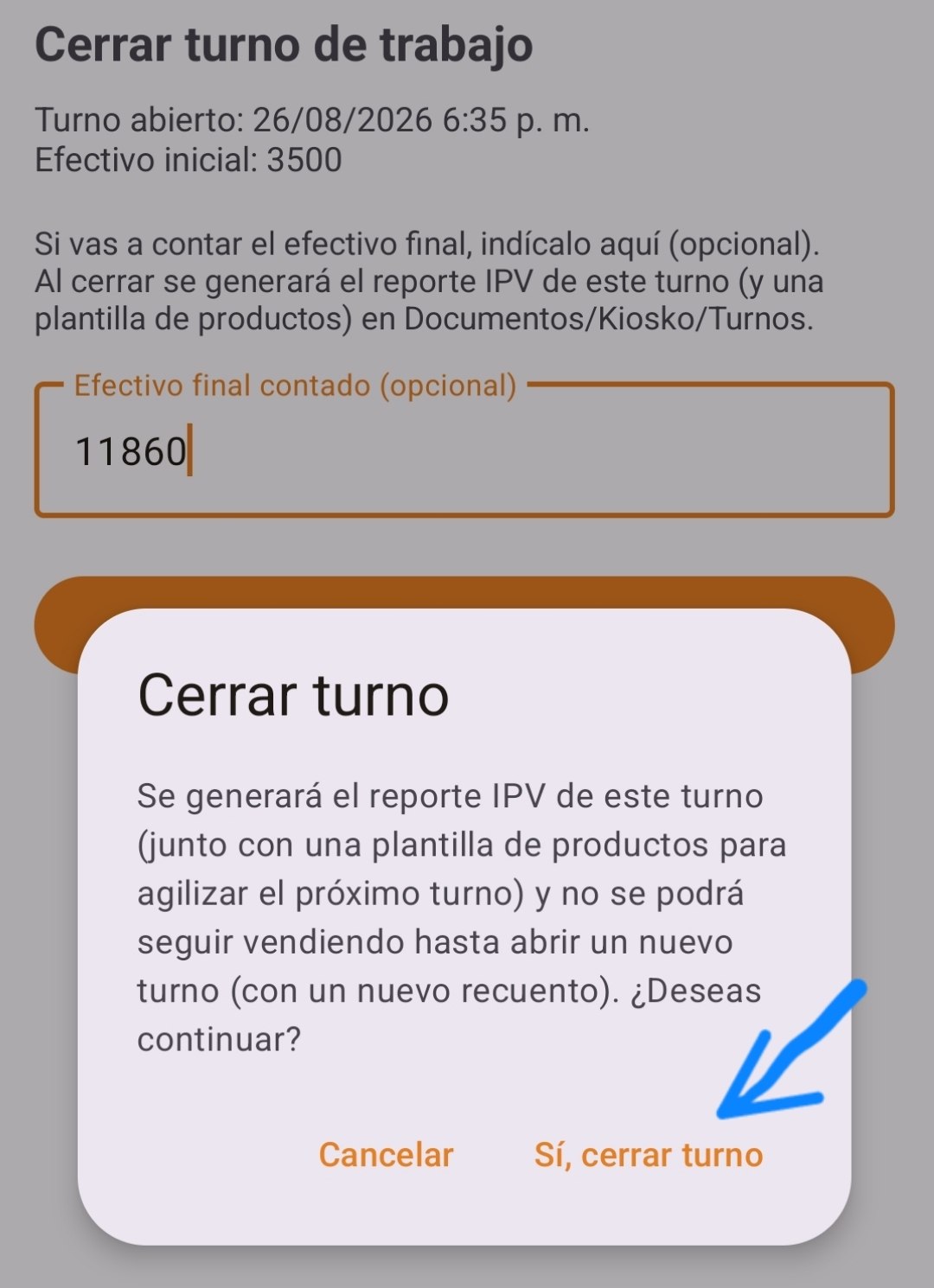
Confirmación del cierre - La app procesa las transacciones y crea automáticamente los reportes.
video1.mp4Video pendienteAl finalizar el cierre
Aparece una ventana de éxito con tres opciones:
imagen9.jpgImagen pendiente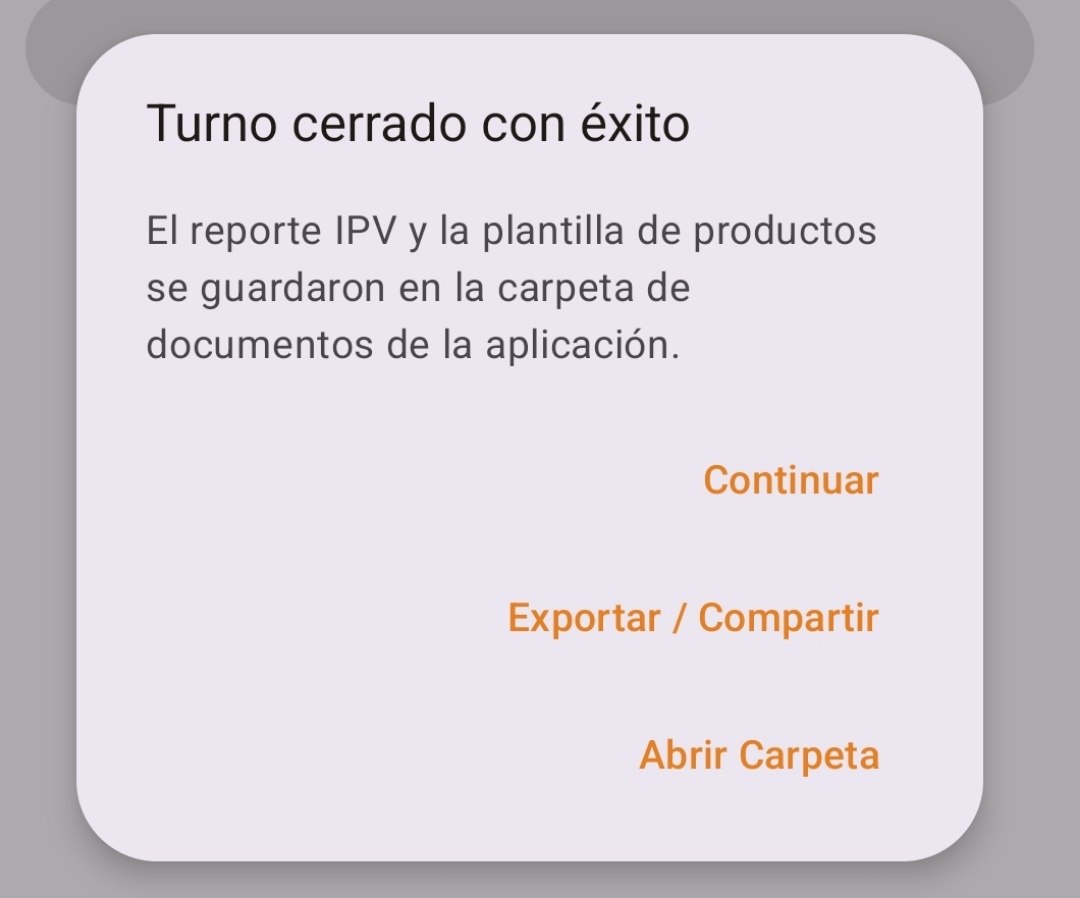
- Continuar: te lleva a la pantalla de inicio para abrir un nuevo turno cuando quieras.
- Exportar / Compartir: envía el informe por WhatsApp, Telegram, correo u otras aplicaciones.
- Abrir carpeta: abre el gestor de archivos en
Documentos/Kiosko/Turnos, donde quedan todos los respaldos y reportes anteriores.
Archivos que genera el cierre
Con una licencia activa, el cierre genera archivos en Excel y comprimidos:
- Reporte IPV (Excel): compara el stock inicial contado al abrir con el stock final, valora toda la mercancía, desglosa los ingresos por forma de pago (efectivo y transferencia), detalla mermas y ajustes y calcula el margen de ganancia neta. El archivo de ejemplo tiene tres hojas: IPV, Caja y Cronología del turno.
- Plantilla de productos (ZIP): el catálogo actualizado, con precios y existencias finales. Sirve para empezar el siguiente turno al instante con la función «Importar plantilla».
imagen10.jpgImagen pendiente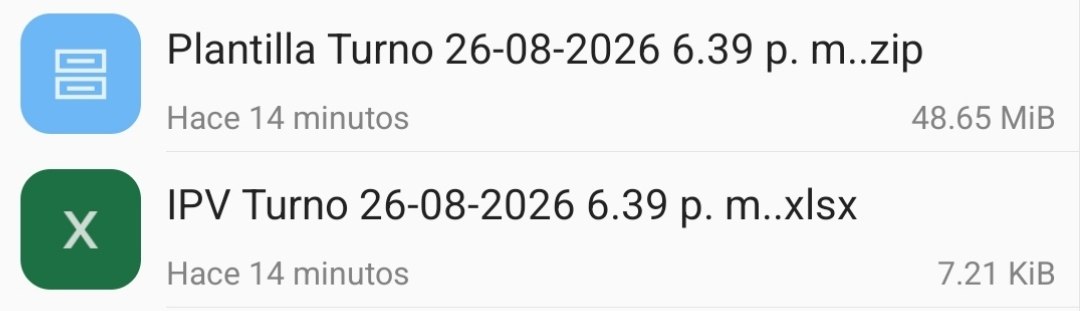
¿Algo no quedó claro? Escríbenos y te ayudamos.