 Kiosko
Licencia Profesional: compra y activación
Kiosko es completamente funcional y gratuito desde el primer momento. La Licencia Profesional es opcional y desbloquea herramientas avanzadas.
Uso gratuito frente a licencia
Sin pagar nada puedes gestionar tus ventas, controlar el inventario en tiempo real, abrir y cerrar turnos y registrar mermas o ajustes, siempre de forma 100% local. Sin licencia activa, solo tres herramientas avanzadas quedan bloqueadas:
- Exportar el reporte IPV a Excel: al cerrar el turno, genera un reporte con el inventario inicial frente al final, la valorización de tus productos y el resumen de ventas y ganancias netas.
imagen1.jpgImagen pendiente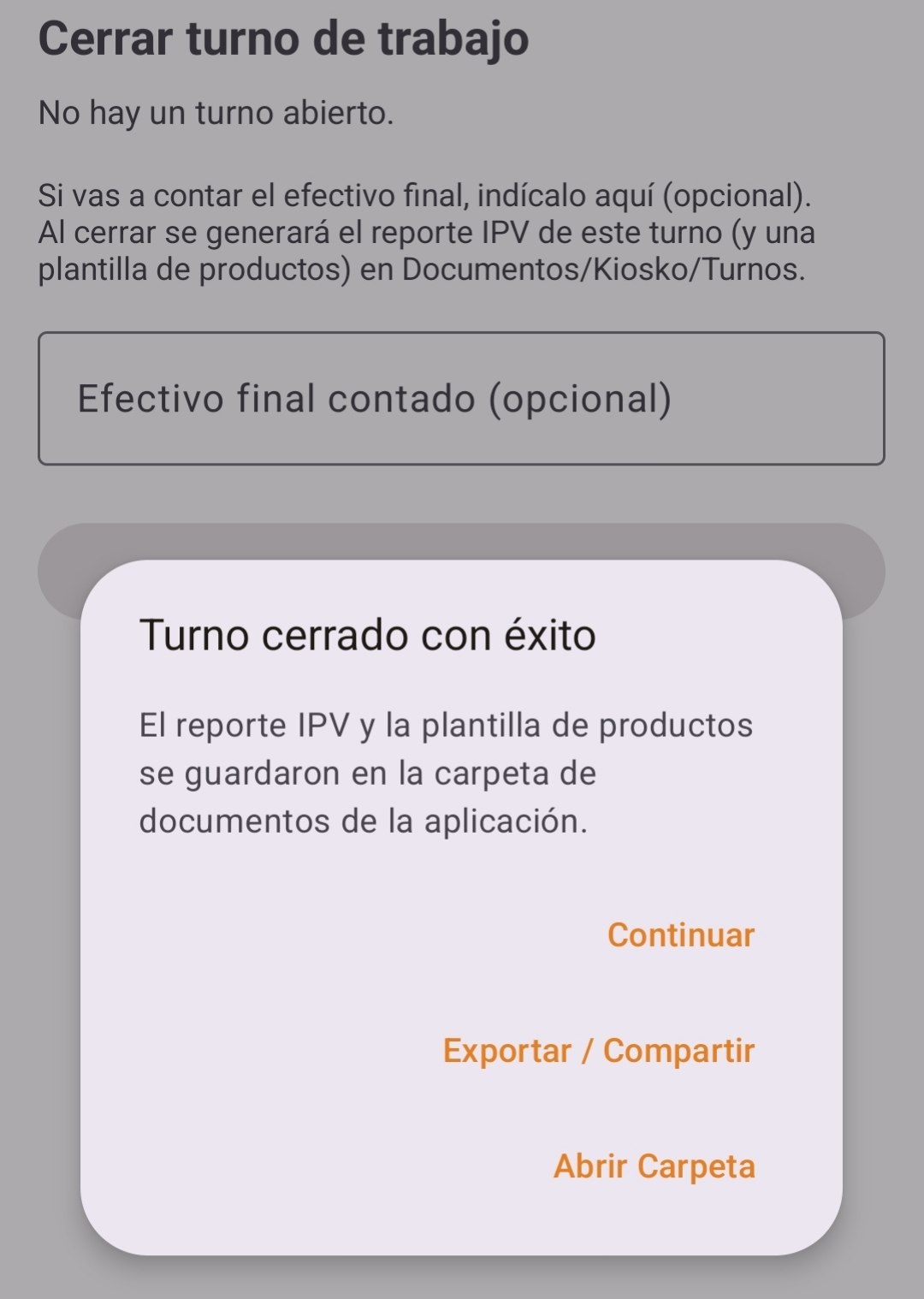
Reporte IPV en Excel - Importar y exportar plantillas de productos: carga o guarda tu lista de productos y precios para configurar el catálogo al instante o pasarlo entre jornadas.
imagen2.jpgImagen pendiente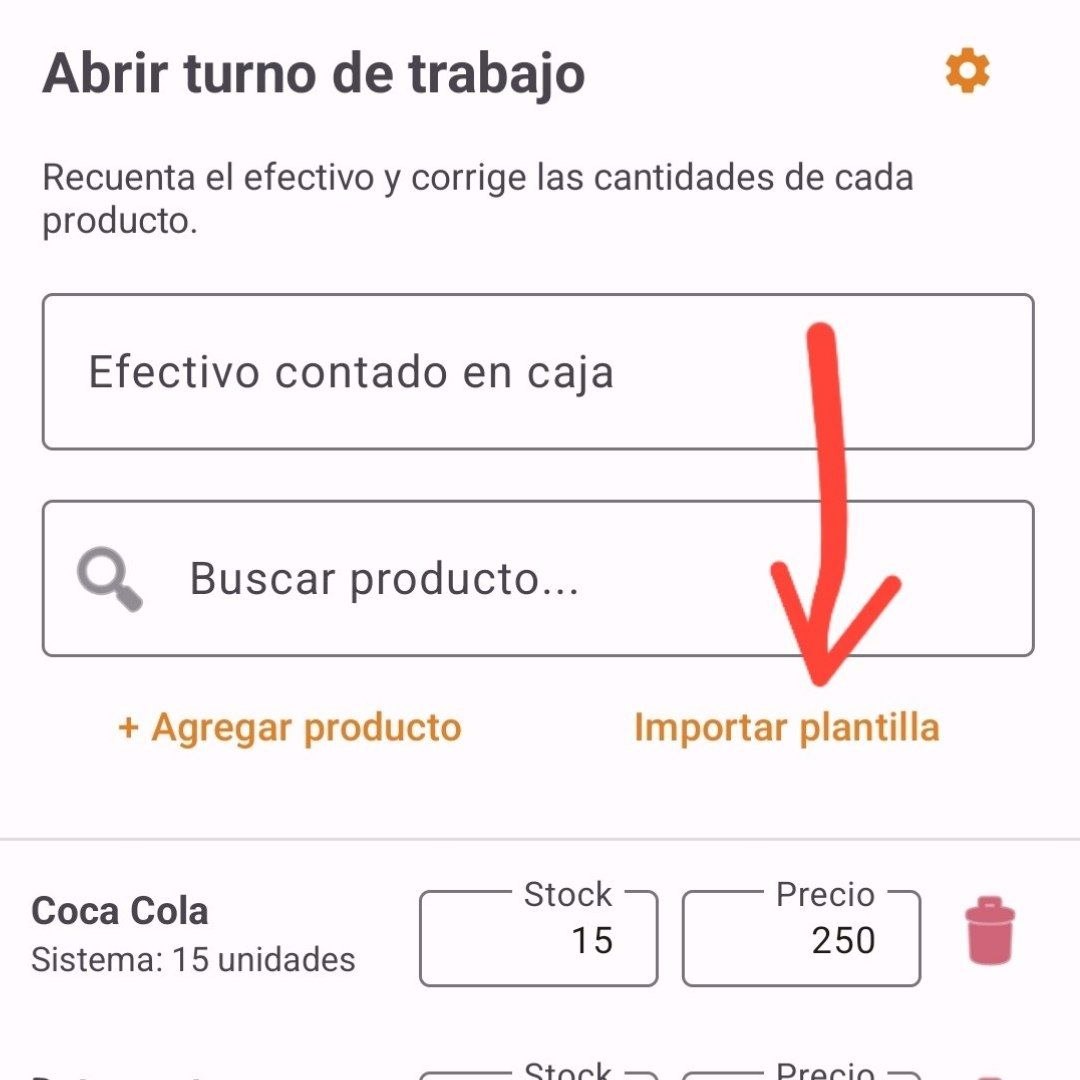
Plantillas de productos - Copias de seguridad completas (backups): crea un respaldo (base de datos y fotos de productos) en un ZIP y restáuralo en otro teléfono, si cambias de dispositivo o reinstalas la app.
imagen3.jpgImagen pendiente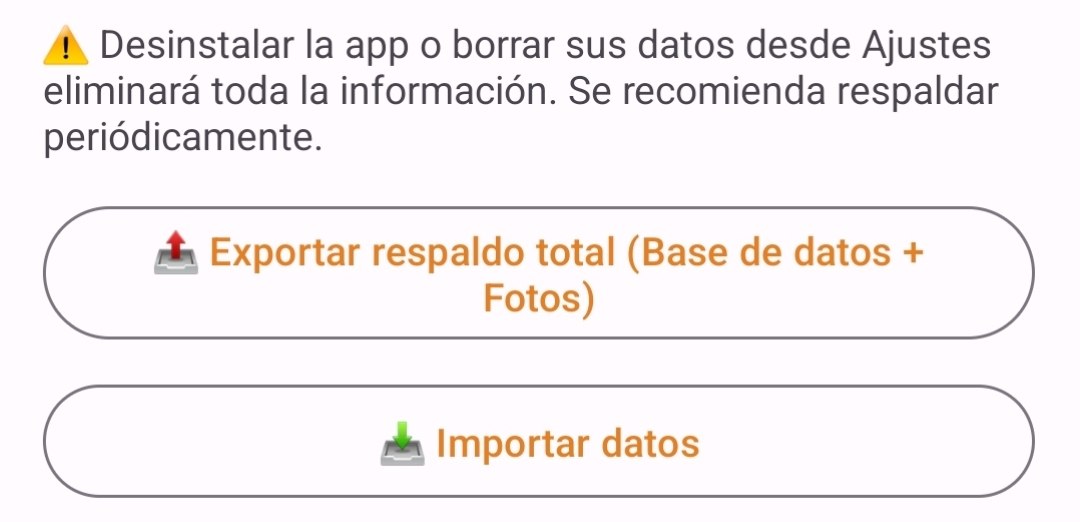
Copias de seguridad
Dónde está la sección de Licencia
Vía 1: desde Abrir turno (sin turno activo)
Si la app está recién instalada o cerraste el turno anterior, la primera pantalla es Abrir turno. Toca el engranaje de la esquina superior derecha.
imagen4.jpgImagen pendiente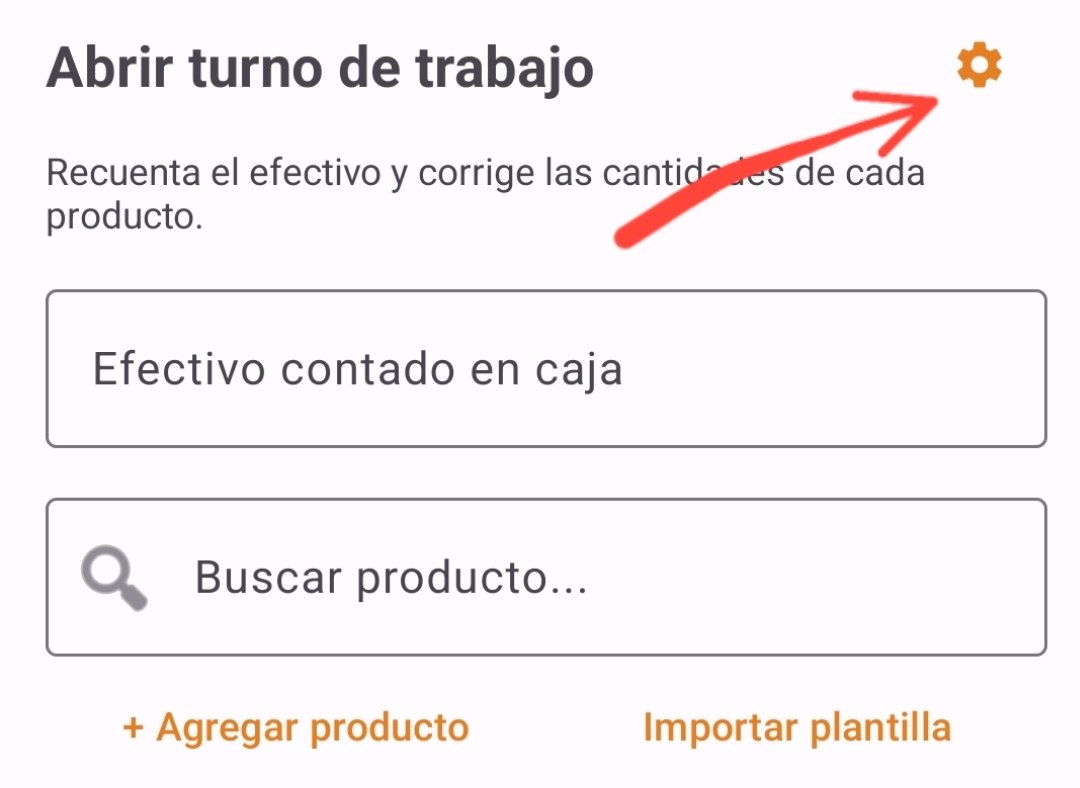
Vía 2: desde la barra inferior (con turno activo)
Si ya iniciaste tu jornada, toca la pestaña Ajustes (el ícono de engranaje) en la barra de navegación inferior.
imagen5.jpgImagen pendiente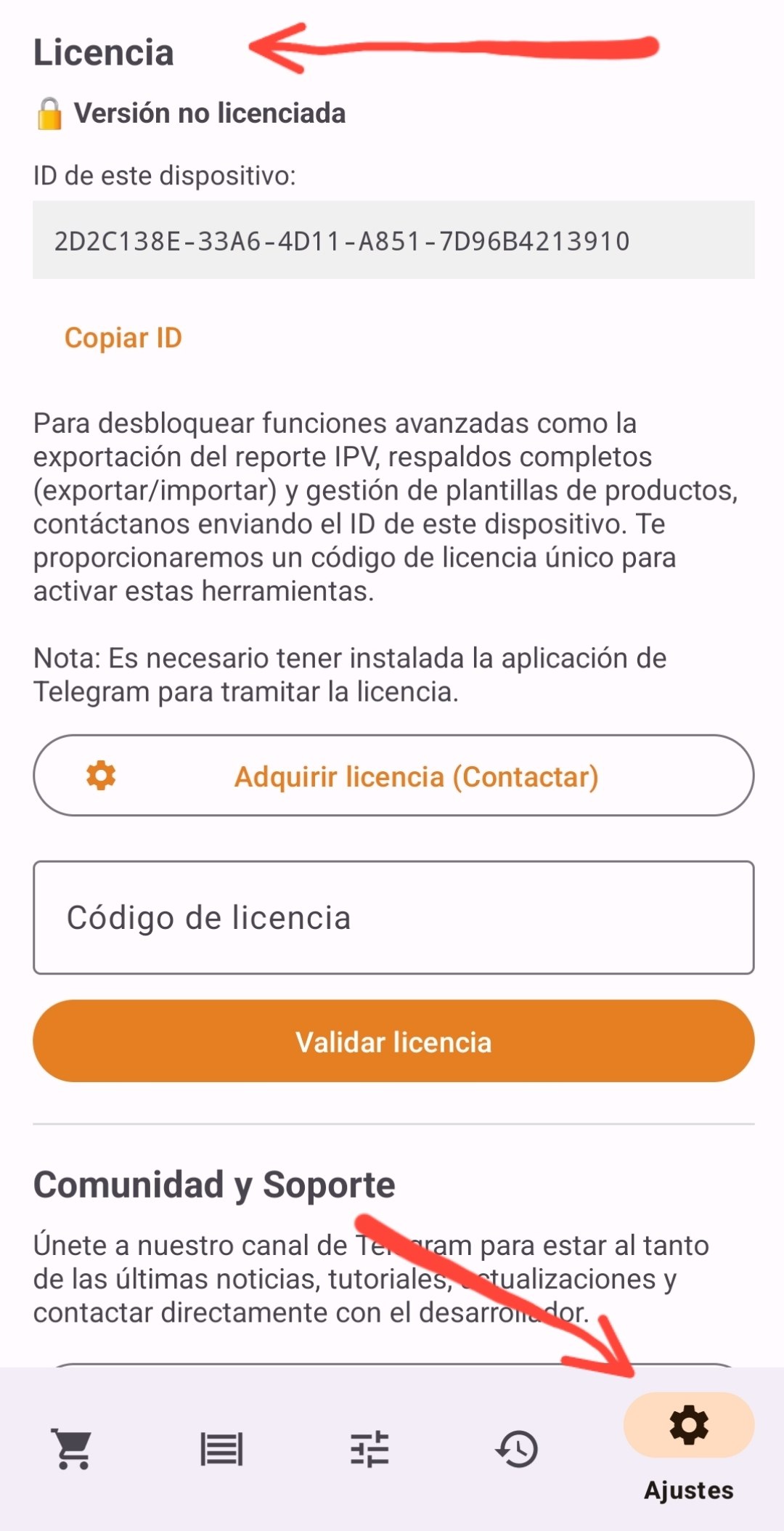
Pasos para activar la licencia
- Copia el ID del dispositivo. En el recuadro de Licencia verás un identificador único de tu teléfono o tablet. Toca «Copiar ID».
imagen6.jpgImagen pendiente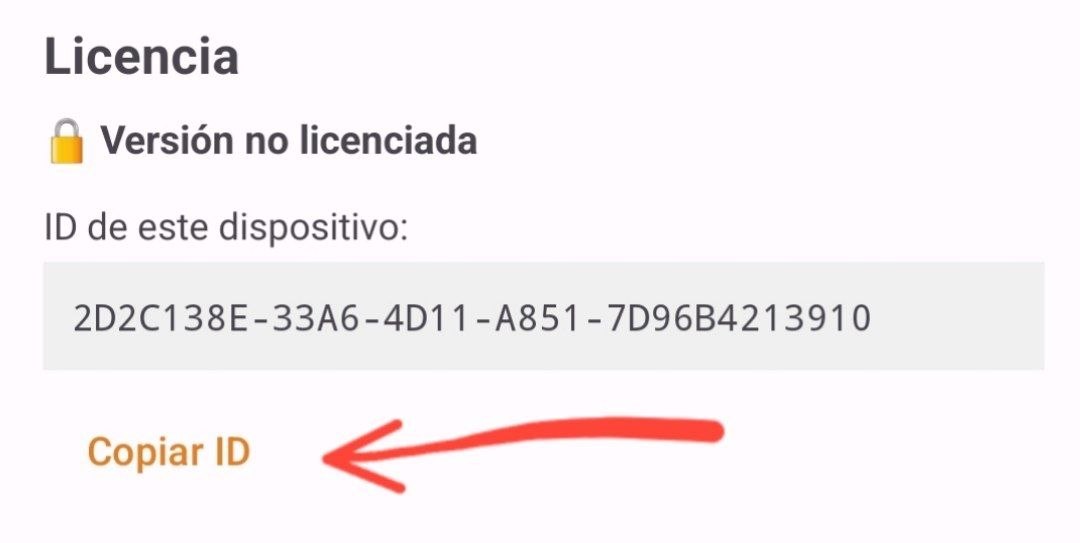
ID del dispositivo y botón Copiar ID - Contacta al desarrollador por Telegram. Toca «Adquirir licencia (Contactar)»: la app abre un chat directo con el desarrollador. Necesitas tener Telegram instalado.
imagen7.jpgImagen pendiente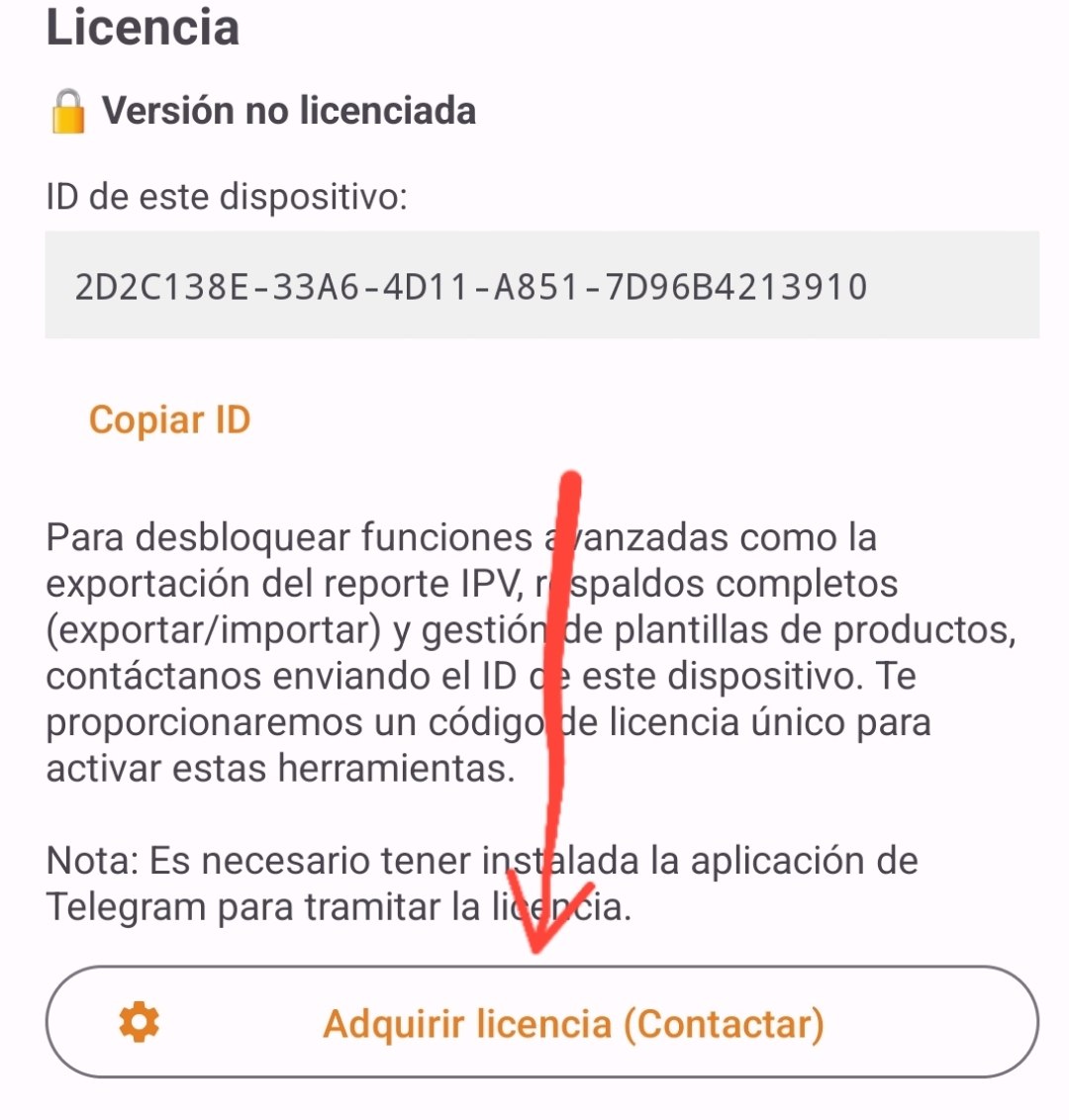
Botón Adquirir licencia imagen8.jpgImagen pendiente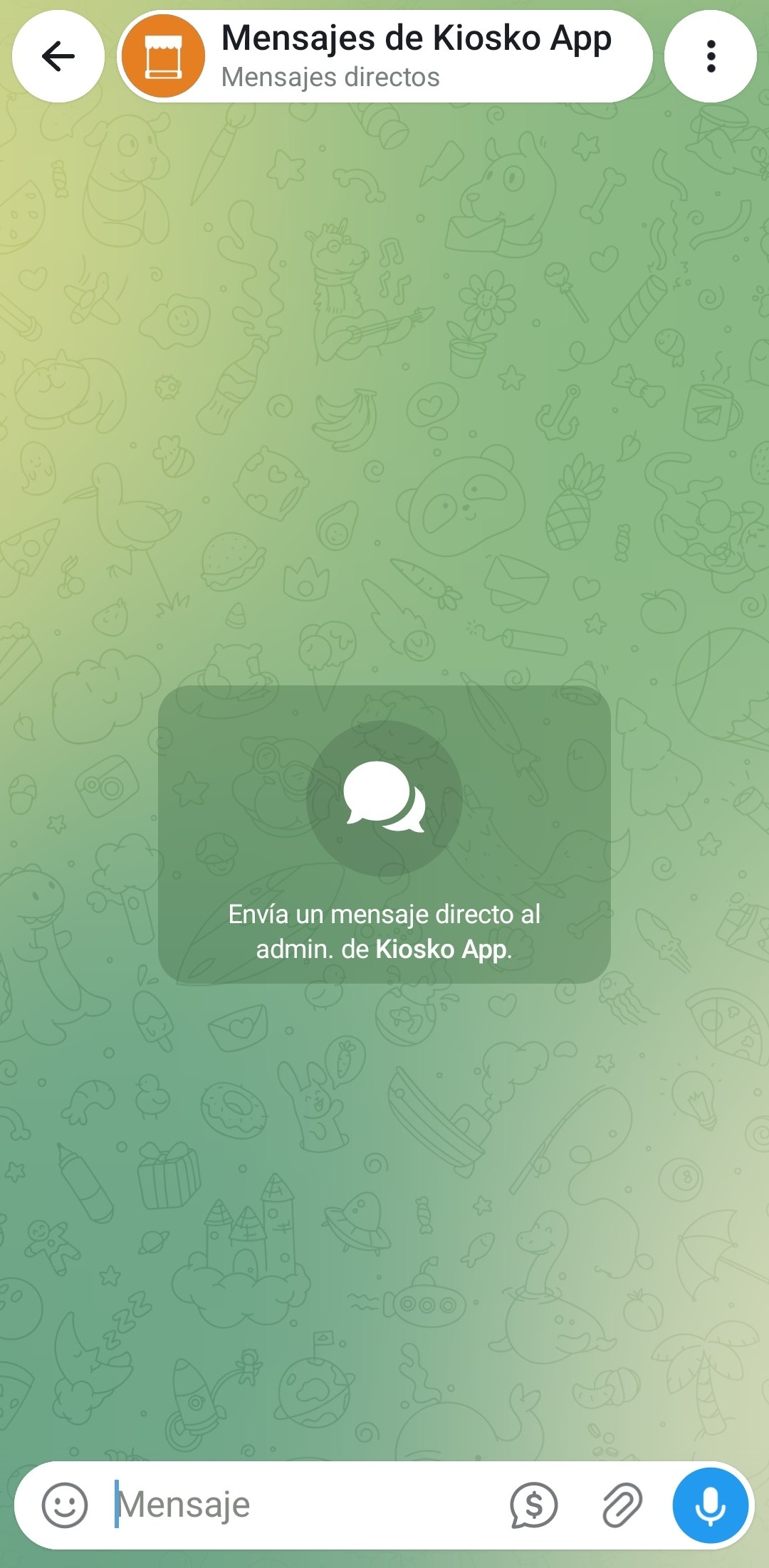
Chat de Telegram con el desarrollador - Envía tu solicitud y el ID. Indica que quieres adquirir la licencia y pega el ID que copiaste.
imagen9.jpgImagen pendiente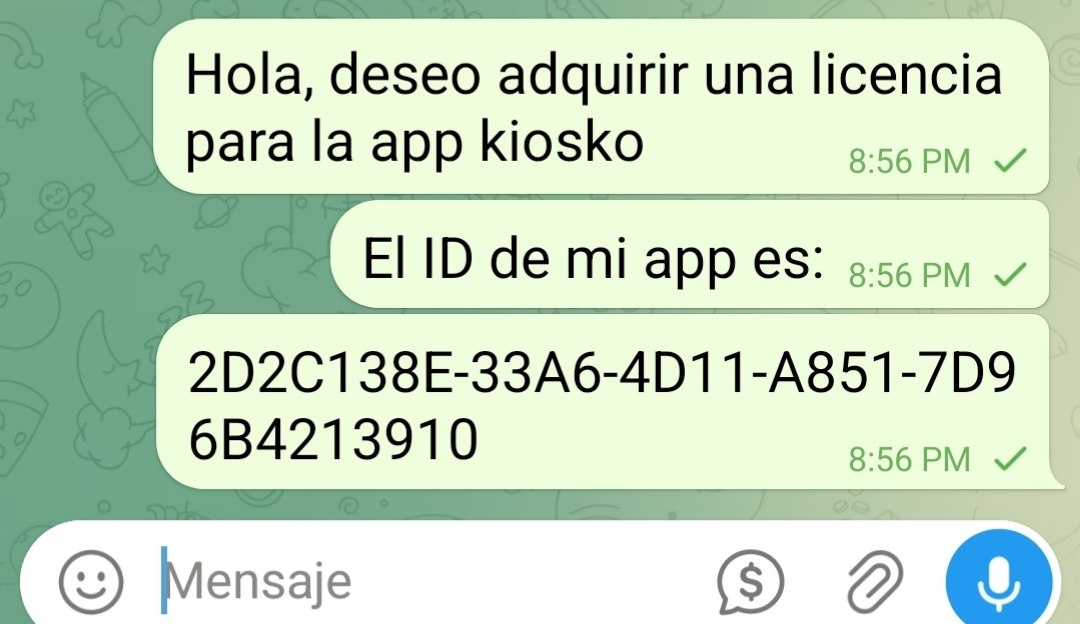
Mensaje con el ID del dispositivo - Pago y código. El desarrollador te explicará los métodos de pago disponibles. Cuando se confirme, te enviará un código de licencia único, generado para el ID de tu dispositivo.
imagen10.jpgImagen pendiente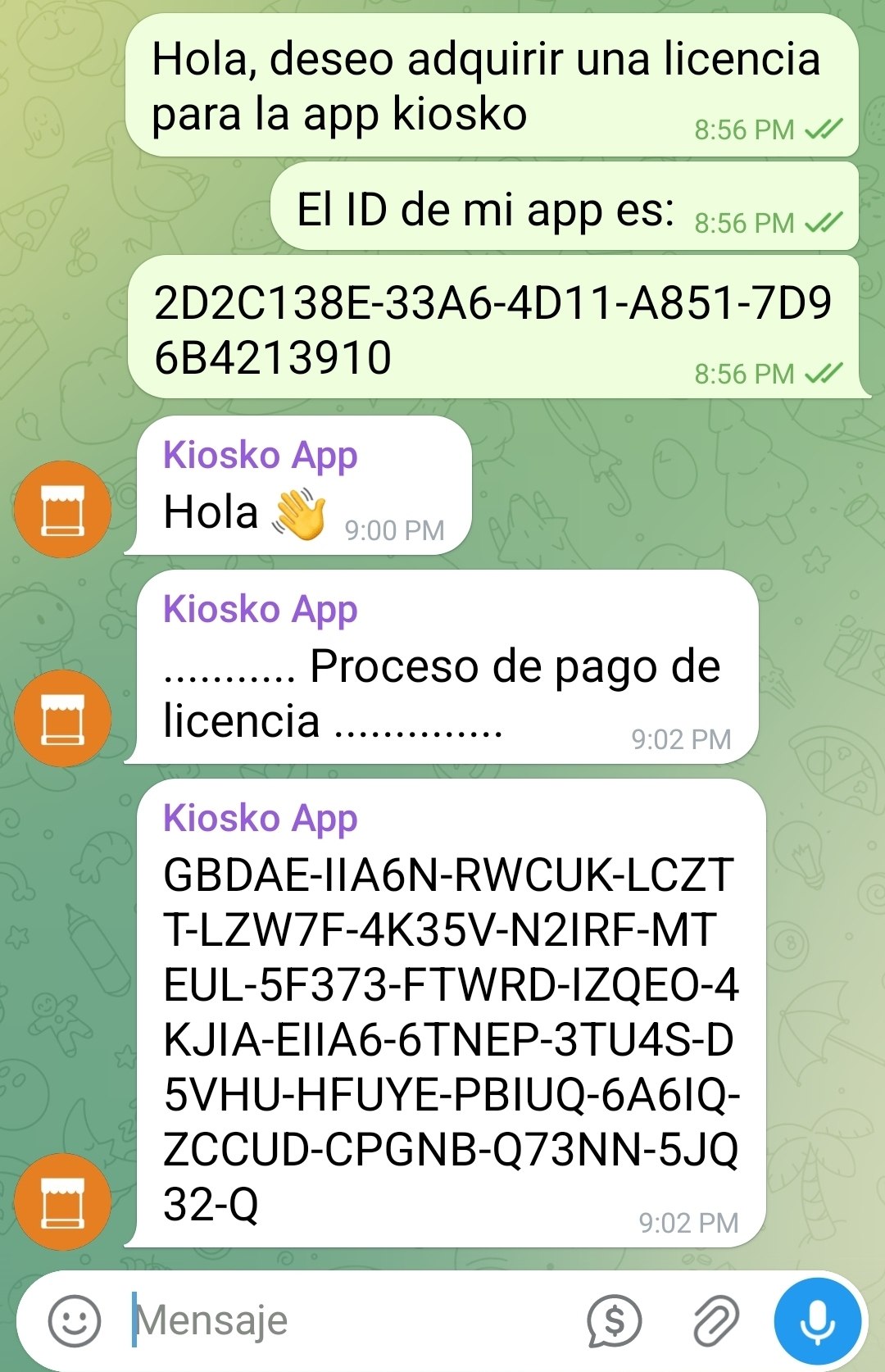
Respuesta con el código de licencia - Valida en la app. Vuelve a Ajustes → Licencia, pega el código en «Código de licencia» y toca «Validar licencia».
imagen11.jpgImagen pendiente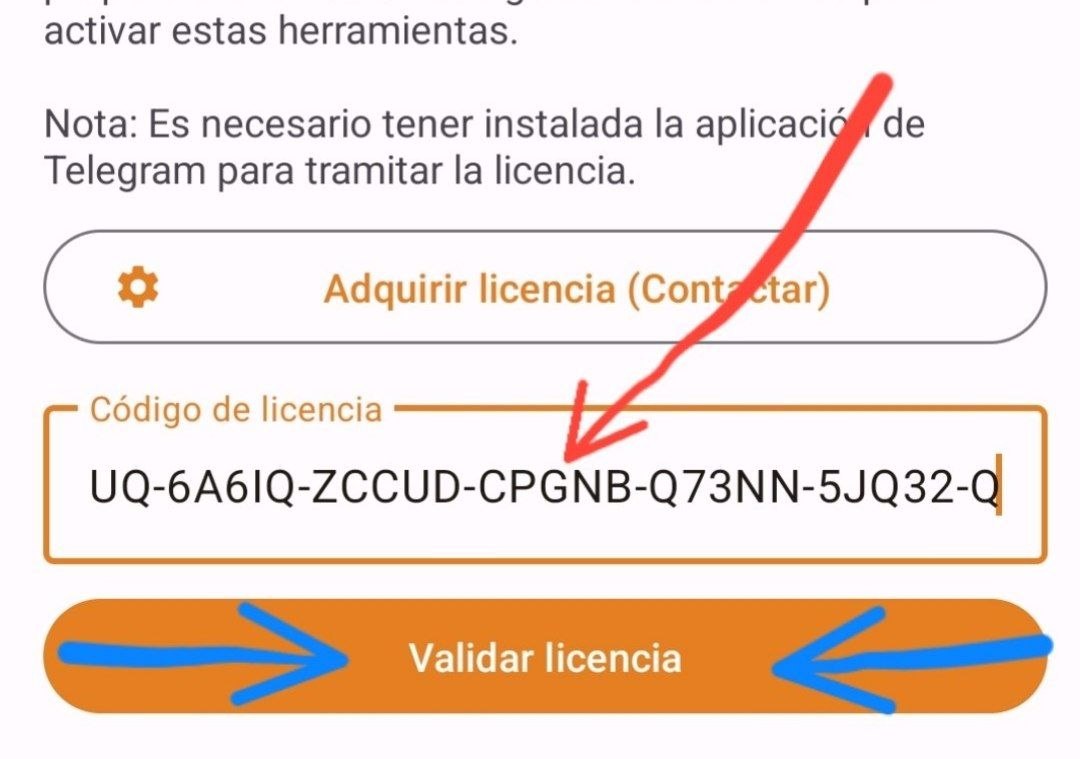
Campo Código de licencia y botón Validar - Confirma el estado. Si todo salió bien, la app valida el código al instante y la sección de Licencia mostrará que fue activada con éxito.
imagen12.jpgImagen pendiente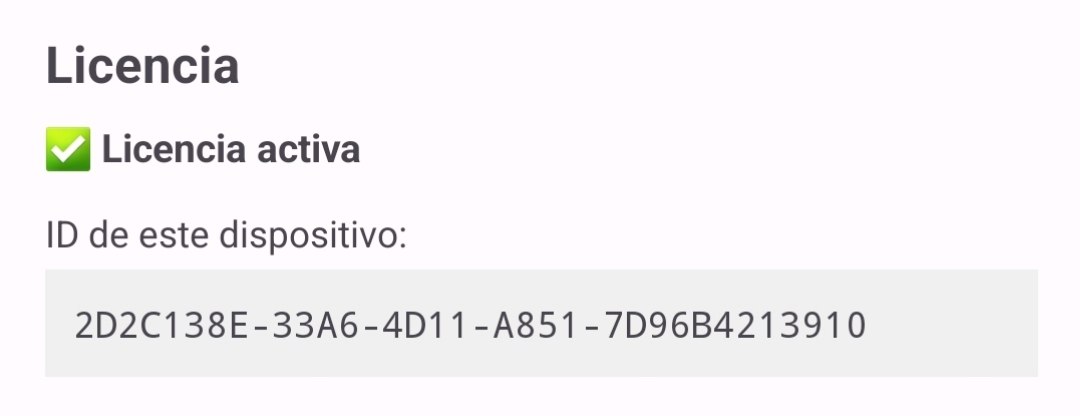
Licencia activada con éxito
Alcance y validez
- Sin fecha de caducidad: mientras la app siga instalada en tu dispositivo (la misma instalación), la licencia nunca caduca ni pide renovaciones.
- Se conserva al actualizar: puedes instalar las versiones nuevas de Kiosko y la licencia seguirá activa.
Cuándo la licencia pierde efecto
La licencia está ligada a la instalación concreta de la app en tu dispositivo. Tendrás que tramitar un código nuevo si:
- Desinstalas la app y la vuelves a instalar: se genera un ID de dispositivo nuevo.
- Cambias de dispositivo: instalas la app en otro teléfono o tablet.
- Formateas el teléfono: lo restableces de fábrica y reinstalas la app.
Soporte
Si algo falla con la licencia (por ejemplo, validaste el código y una función avanzada sigue bloqueada), ve a Ajustes, baja hasta el final y toca «Contactar directamente al desarrollador». Se abrirá el canal de soporte para que expliques la situación.
imagen13.jpgImagen pendiente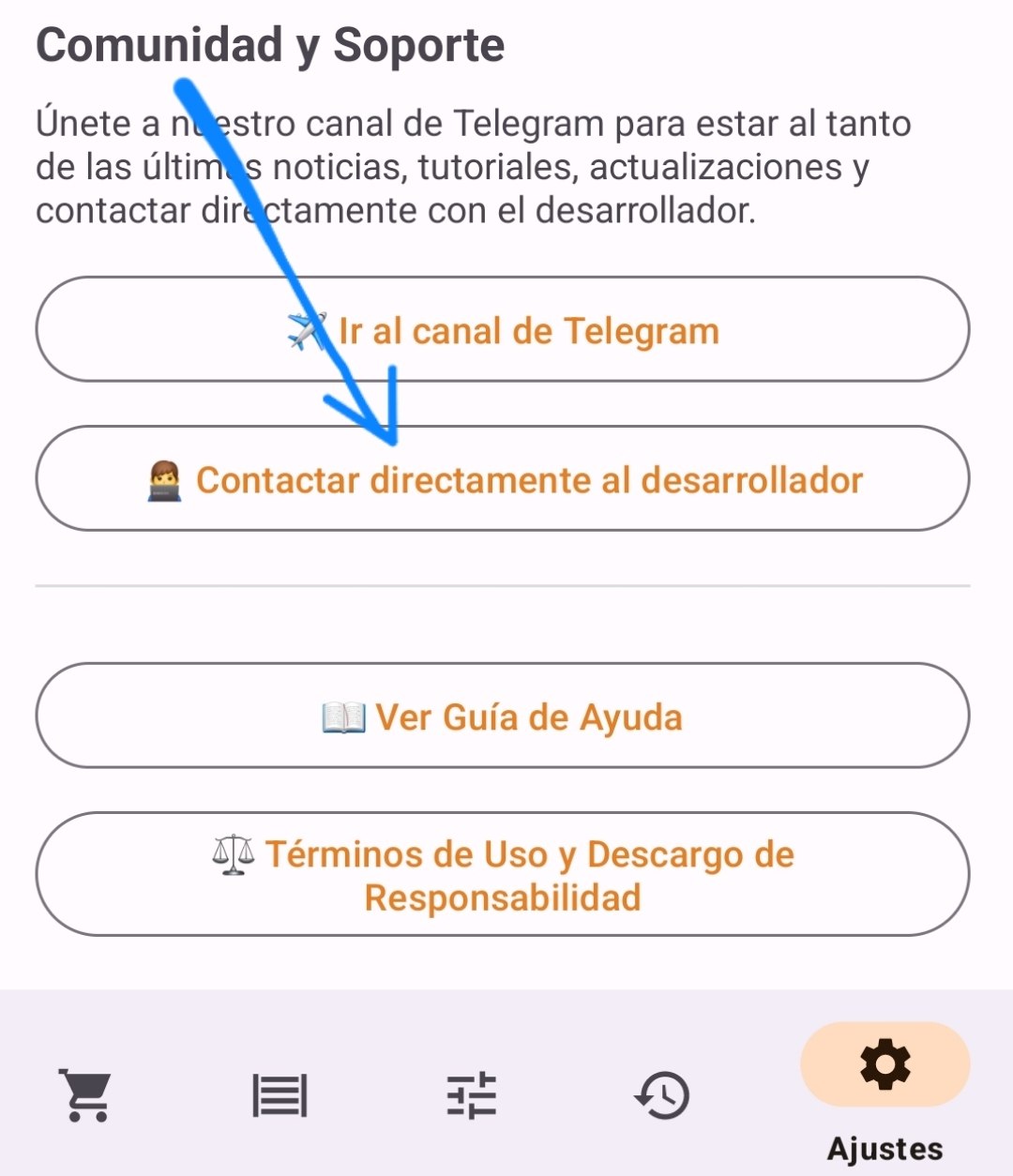
¿Algo no quedó claro? Escríbenos y te ayudamos.